はじめる
エクスプロイトの準備として、まずはHomebrewツールをダウンロードすることから始めます。
必要事項
- ダウンロードしたファイルをSDカードへコピーする手段
- 7-Zip (Windows), The Unarchiver (macOS), または ZArchiver (Chromebook) などのZipファイルを解凍できるアプリケーション
- WinRARの使用はお勧めしません。ファイルが壊れる恐れがあるためです。
- Windows 11を使用している場合は、ファイル名が長すぎるか無効であるというエラーが発生するため、Windows標準の解凍機能を使用しないことをお勧めします。
- A good quality name-brand SD card (or name-brand MicroSD with SD adapter). This is important as you may encounter compatibility issues and loss of data using an off-brand or counterfeit SD card! For more information, please see this article on fake MicroSD cards, the information it has also applies to full size SD cards.
セクション I - 準備
WARNING
Ensure your SD card is formatted correctly with this guide. You may encounter compatibility problems with homebrew or an SD Card with the wrong filesystem by skipping this step.
- SDカードをPCに挿入します
- 最新の dumpTool を
boot.ndsとしてダウンロードしてください boot.ndsファイルをSDカードのルートにコピーします- Make sure it is specifically named
boot.ndsinstead ofboot (1).ndsor any other name
- Make sure it is specifically named
TIP
SDカードの「ルート」が何だか分からないって? この画像を見てください
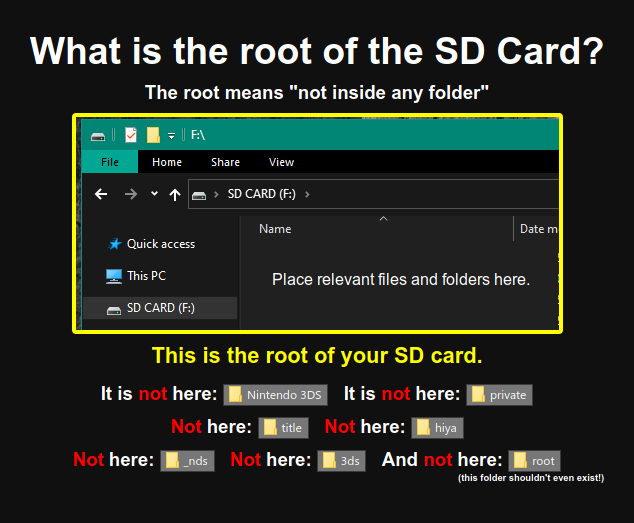
セクション II - Unlaunchがインストール済みか確認する
Unlaunch は DSi コンソール自体にインストールされるブートコードエクスプロイトで、起動時にコンソールを完全に制御できます。 その結果、DSiシステムアプリやDSiWareタイトルからの制限を受けず、Homebrewアプリがハードウェアにフルアクセスできるようになります。
中古品の一部のDSiコンソールには、既にUnlaunchがインストールされている可能性があります。
確認するには、 A + B ボタンを押しながらPOWER ボタンを押してください。
- 上部の画面に
Nocash Unlaunch.dsiと表示されるメニューが表示された場合は、Unlaunch がすでにインストールされていることを意味し、NANDのバックアップ を続行できます。 - DSi メニューが表示された状態で正常に起動する場合は、セクションIIIに進みます。
セクション III - Memory Pit
Memory PitはDSiカメラを利用したエクスプロイトで、すべてのファームウェアバージョンに対応しています。
Unlaunchをインストールせずにエクスプロイトを使用すると、一部のHomebrewとの互換性が制限される可能性があります。 If you encounter issues with DSi homebrews and/or the camera function in DSi-Enhanced games, you can return to this guide and set up an alternate exploit instead.
TIP
エクスプロイトの起動に進む