파일 확장자 (Windows)
이 페이지는 윈도우의 기본 동작인 파일 확장자 숨기기를 비활성화하기 위한 추가 섹션으로, 이를 통해 가이드에서 언급한 파일을 훨씬 더 쉽게 찾을 수 있습니다.
- SD 카드 디렉토리와 같은 디렉토리를 열어 파일 탐색기를 실행해 주세요.
- 상단 바에 있는 "보기" 옵션을 클릭해 주세요
- 만약 옵션이 나타나지 않는다면, 상단 바 오른쪽에 있는
···버튼을 클릭해 보세요
- 만약 옵션이 나타나지 않는다면, 상단 바 오른쪽에 있는
표시 >서브메뉴를 클릭하거나 마우스를 올리세요파일 확장명이라고 표시된 항목을 체크하세요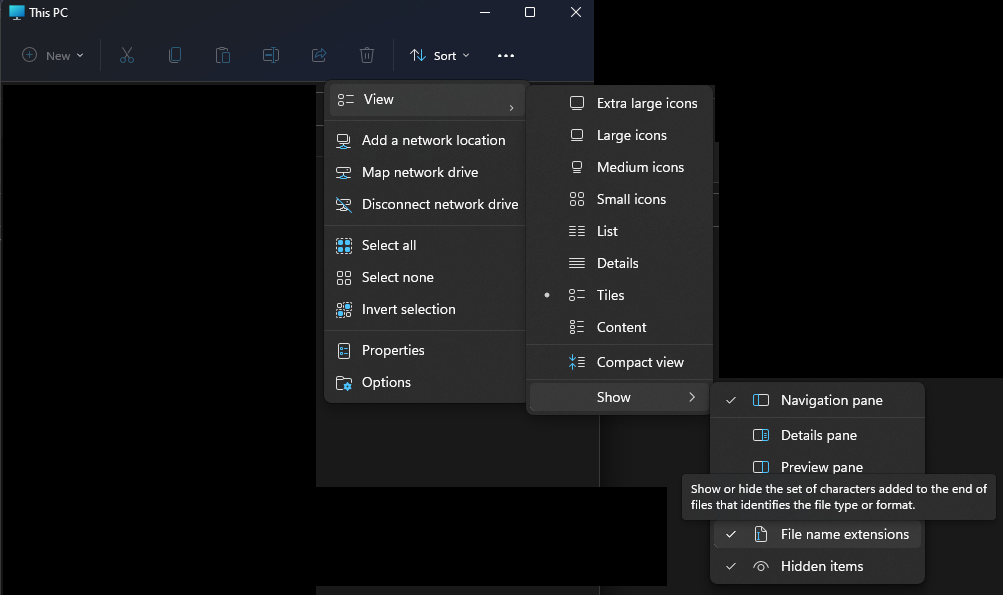
- SD 카드 디렉토리와 같은 디렉토리를 열어 파일 탐색기를 실행해 주세요.
- 리본 메뉴에 있는 "보기" 옵션을 클릭해 주세요.
파일 확장명이라고 표시된 항목을 체크하세요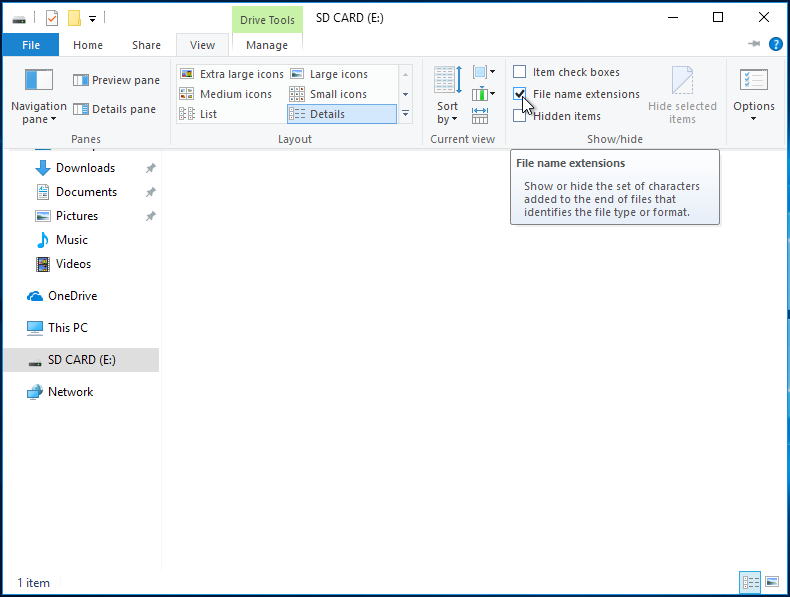
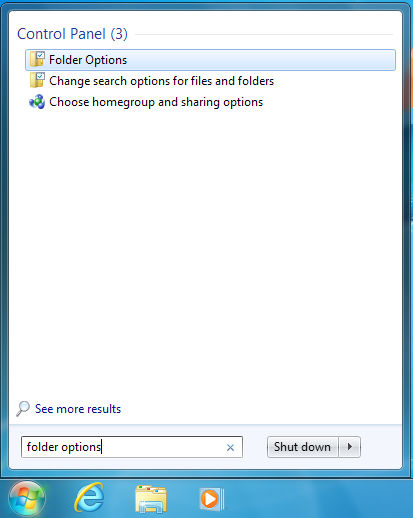
- 시작 메뉴를 클릭하거나 Windows 키를 사용해 시작 메뉴를 열어 주세요
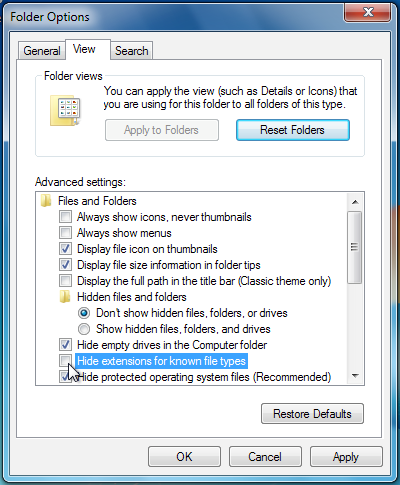
- "폴더 옵션"을 검색 후 해당하는 결과를 선택하세요
- 폴더 설정 메뉴의 상단에 "보기" 설정을 클릭해 주세요
- "알려진 파일 형식의 파일 확장명 숨기기"라고 표시된 옵션을 선택 해제하세요.